تسريع الكمبيوتر القديم والبطيء: الدليل الشامل 2026 (بالفلاّقي وبلا كلام معقّد)
عندك PC رزين يمرِّض؟ تستنّاه درجين باش يتحلّ؟ تحلّ تبويب و إلاّ زوز في Google Chrome مع مثلا Microsoft word يبهِّم الحاسوب متاعك و يسخن و تتكلِّم المروحة تقول طيّارة باش تطير؟
سيّب عليك من لغة “برا اشري لابتوب جديد” خاطر تحبّلك اقل شيء 1500 دينار و كان باش تجري تصب فلوسك عند الصلاّح ينجّم يعمل إلّي باش نقلّك عليه في المقال هذا!
اليوم في Barchatek.com باش نعطيك دليل شامل ومفصل، بالدارجة التونسية وبأسلوب ساهل، باش تحوِّل حاسوبك القديم و إلاّ ضعيف الإمكانيات لمستوى يولّي يخدم بأقصى طاقتو و يخدم ضربة ضربة وبلاش حتى فرنك.
مقدمة: علاش الويندوز ولاَّ متطَلِّب و يستحقّ برشا موارد و حاسوب قويّ على عكس الـ PC متاعك؟
قبل ما نبداو نطبّقوا في الخطوات، يلزم نفهموا أصل البلاء! شركة Microsoft في إصدارات الويندوز الأخيرة (خاصة Windows 10 و Windows 11) هردتها بالرسمي و زادت بالسّيف عالنّاس الكلّ برشا “خرم” يخدم في الخلفية (Background) من غير ما تشعر.
1. الـ Telemetry (التجسس وجمع البيانات)
الويندوز يخدم كأنه “عساس”: يسجل كل كليكة تعملها، كل برنامج تحلو، وكل غلطة تصير، ويبعث في التقارير والتفاصيل هاذي لسيرفرات مايكروسوفت على مدار 24 ساعة! العملية هاذي تِتسمَّا Telemetry، و هاذي برك تستهلك شطر قوة المعالج (Processor) والكونكسيون متاعك!
2. أدوات الذكاء الاصطناعي والخدمات الزايدة
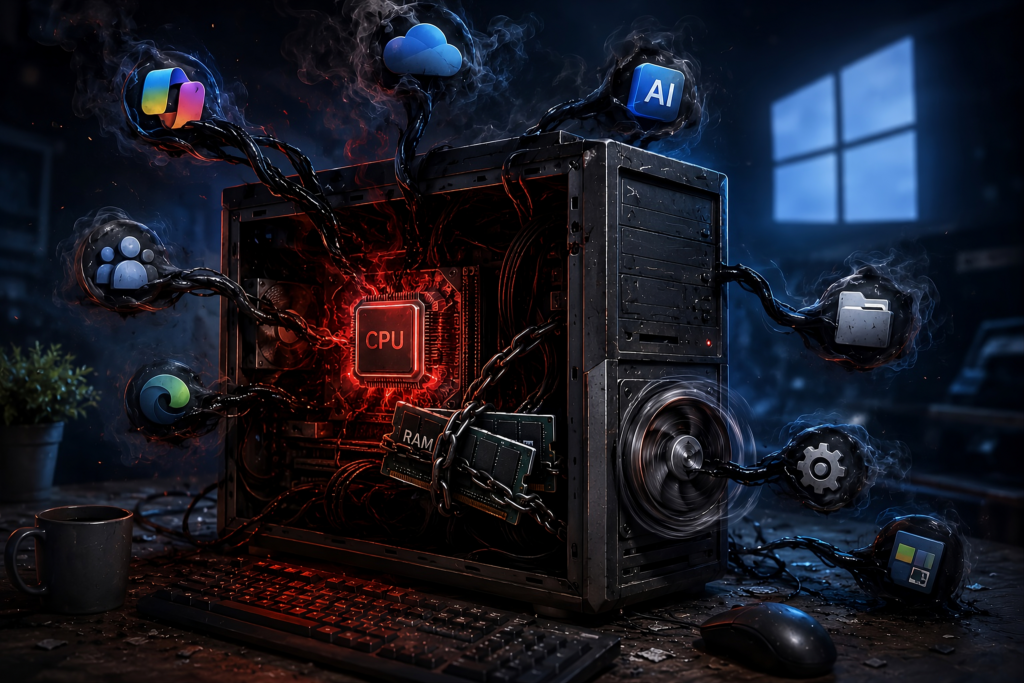
مايكروسوفت فرضت بالسّيف عليك و عليّا و عالنّاس الكل حاجات كيما Copilot و Recall و Microsoft Edge والـ OneDrive… الحاجات هاذي تخدم في الـ Arrière-plan وتستنزف في الـ RAM والـ Disque Dur، وأنت أصلاً ماكش قاعد تستعمل فيها!
شنوة معناه Bloatware و شنوَّا الـ Debloating؟
قبل ما نمشيوا للخطوات، يلزمني نفهمك المصطلحين هذوما بالفلّاقي خاطر باش تسمعهم برشا:
شنوة هو الـ Bloatware؟
كلمة Bloat جاية من “الانتفاخ”. الـ Bloatware هي البرامج والتطبيقات “الزايدة” اللّي تجي مصبوبة في الويندوز بالسّيف عليك أوّل ما تصبّو (كيما ألعاب Candy Crush، تطبيقات الأخبار، الطقس، 3D Viewer و Copilot). تطبيقات تنفخ الويندوز وتخليه رزين في الفارغ!
شنوة هو الـ Debloating؟
هي عملية “عصر وتنظيف” الويندوز! يعني نحِّيوا الخُرم و الزّايد الكل (الـ Bloatware) ونخليوا كان العظم واللحم الصافي اللي يحتاجوا الـ PC باش يخدم خفيف وسريع.
1. نزرّقوا شويّة RAM وهميّة للـ PC متاعك (Virtual RAM) :
💡 بالفلّاقي: شنوة معناه هذا وعلاش نعملوه؟
الـ RAM هي “الحومة” ولا الطاولة اللي يتحرك فيها الـ PC. كي تعبّيها بالبرامج، يتبلوك الـ PC وما يلقاش وين يتحرك.
الـ Virtual RAM هي خدعة نقتطعوا فيها طرف من الـ Disque Dur (سعة التّخزين) ونقولوا للوندوز: “كي تِتعبَّى الـ RAM الحقيقية، استعمل الحصّة هذي من الديسك باش ما تتبلوكاش!”
📋 كيفاش نعملوها؟
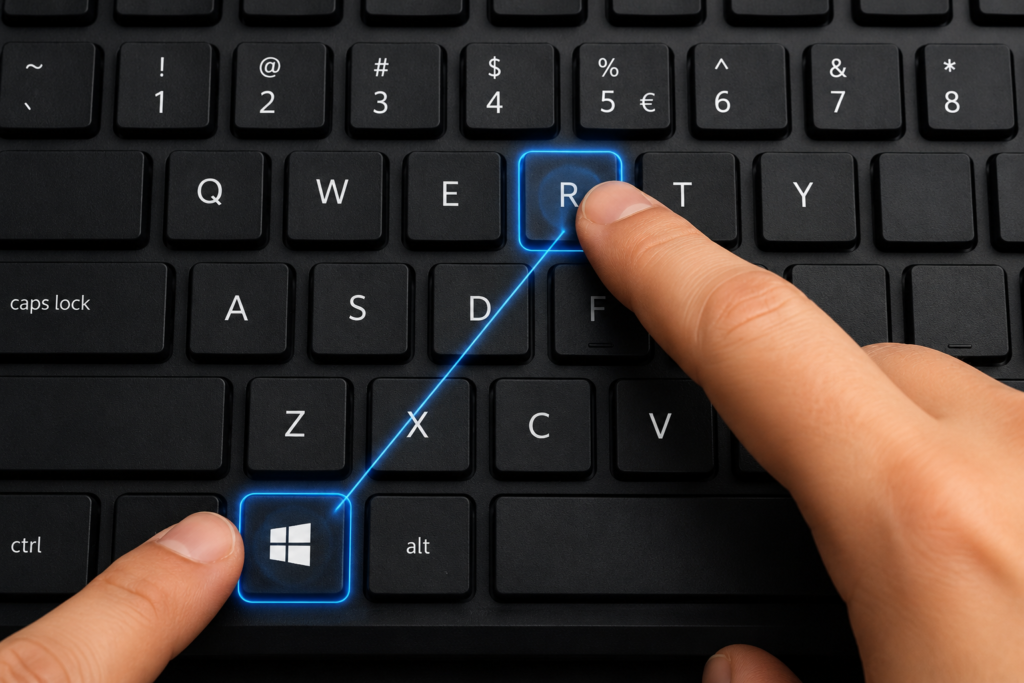
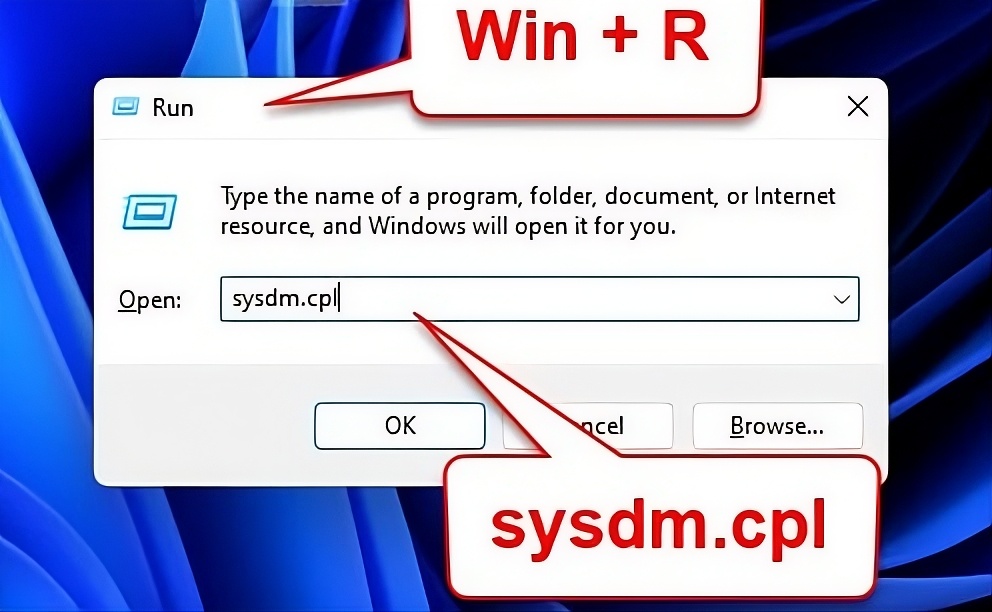
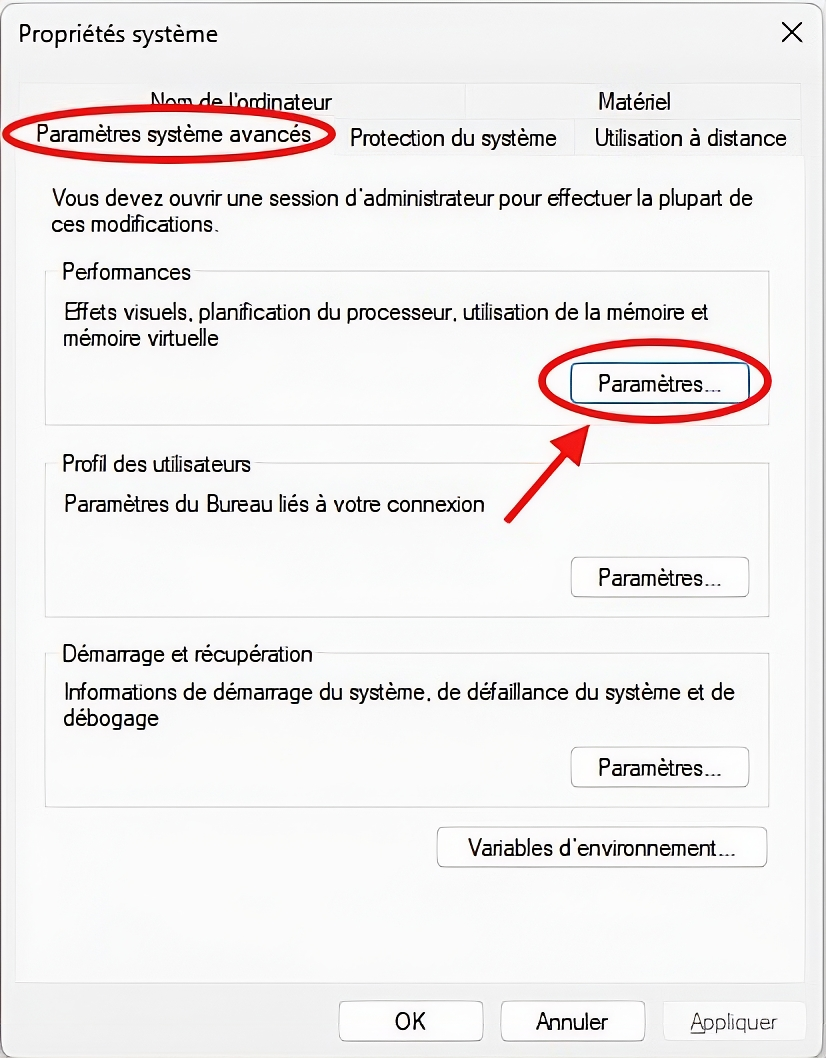
انزل على قفل Win + R في الكلافيي (clavier)، تطلعلك كادر صغيرة اسمها Run، اكتب فيها: sysdm.cpl و اضغط على Enter.
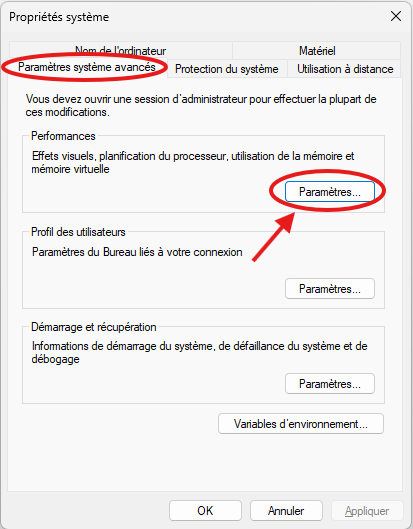
تمشي لفوق لـ Advanced، وفي بلاصة Performance انقر على Settings.
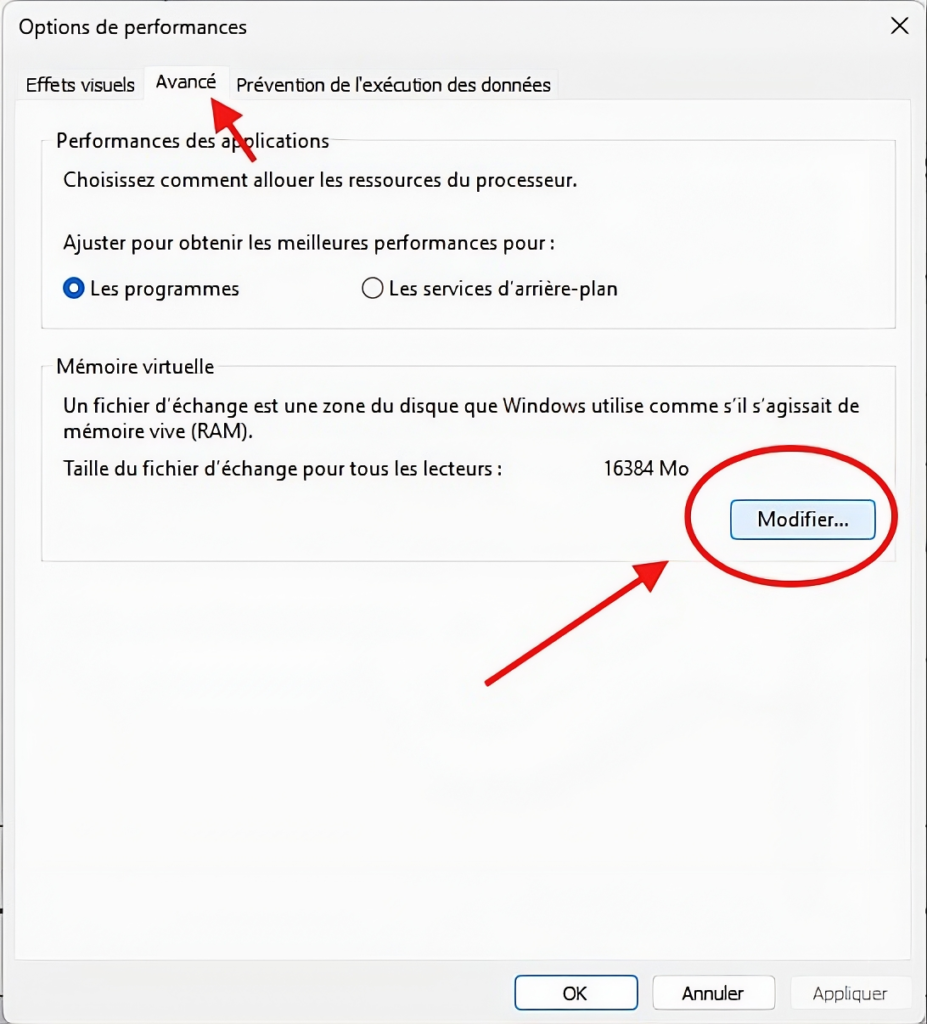
تمشي لـ Advanced مرة أخرى و اضغط على Change تحت Virtual Memory.
نحّي العلامة من الخيار الممدود لفوق (Automatically manage…) باش تحل التحكم اليدوي.
انقر على القرص :C واختار Custom size:
| الـ RAM اللي عندك في الجهاز | Initial size (الرقم الأول) | Maximum size (الرقم الثاني) |
|---|---|---|
| 4 جيغا (4GB RAM) | اكتب: 4096 | اكتب: 8192 |
| 8 جيغا (8GB RAM) | اكتب: 8192 | اكتب: 12288 |
| 16 جيغا (16GB RAM) | اكتب: 16384 | اكتب: 24576 |
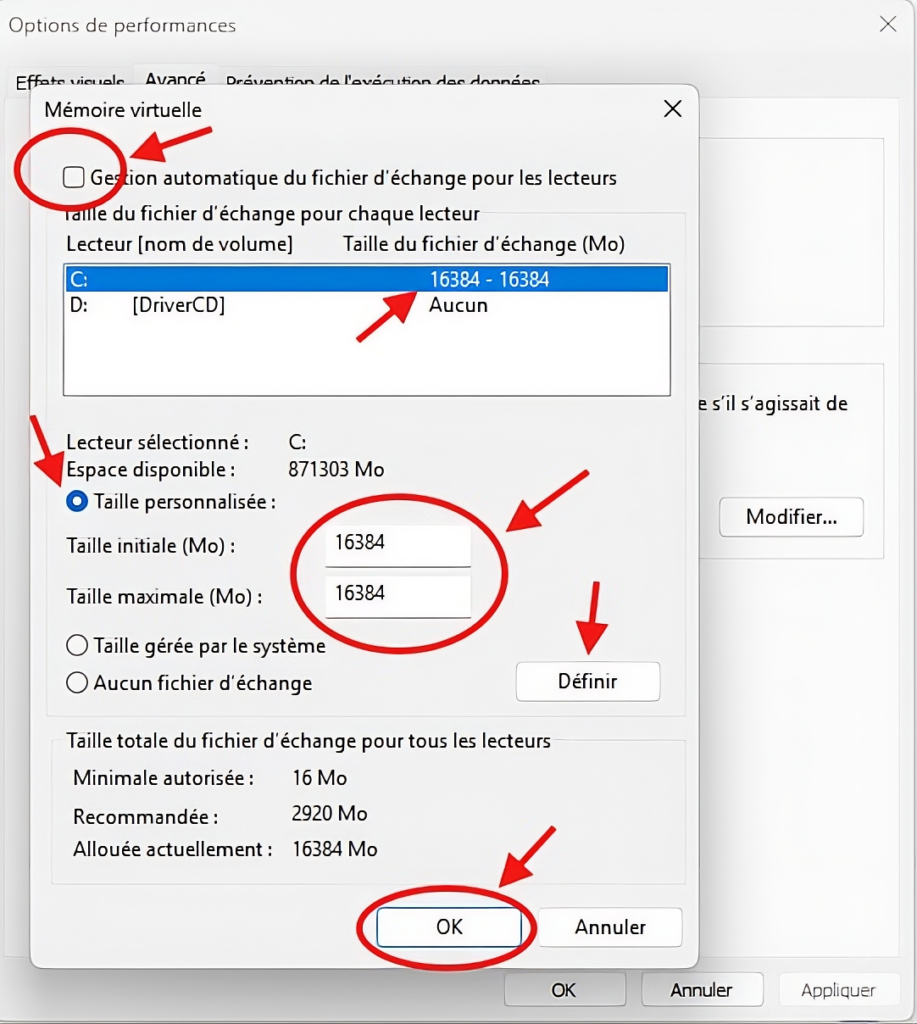
انقر على Set ومن بعد OK ورستارتي الـ PC.
💡 نصيحة Barchatek: كان عندك Disque Dur من نوع SSD، حط الرقم الأول والثاني كيف كيف بالضبط (مثلاً 8192 في الزوز) باش تضمن استقرار ممتاز.
2. عملية الـ Debloating: تطهير الويندوز من الـ Bloatware والـ Telemetry
توة وصلنا للصح! باش نظفوا الويندوز من خرم التجسس (Telemetry) وأدوات الـ AI المرزّنة للسّيستام.
📋 أ) الكود الصحيح لـ Win11Debloat (واجهة رسومية GUI)
أحسن وأسهل طريقة لـ Windows 11 هي السكريبت المطور متاع Raphi اللي عندو واجهة تفاعليّة ساهلة (GUI):
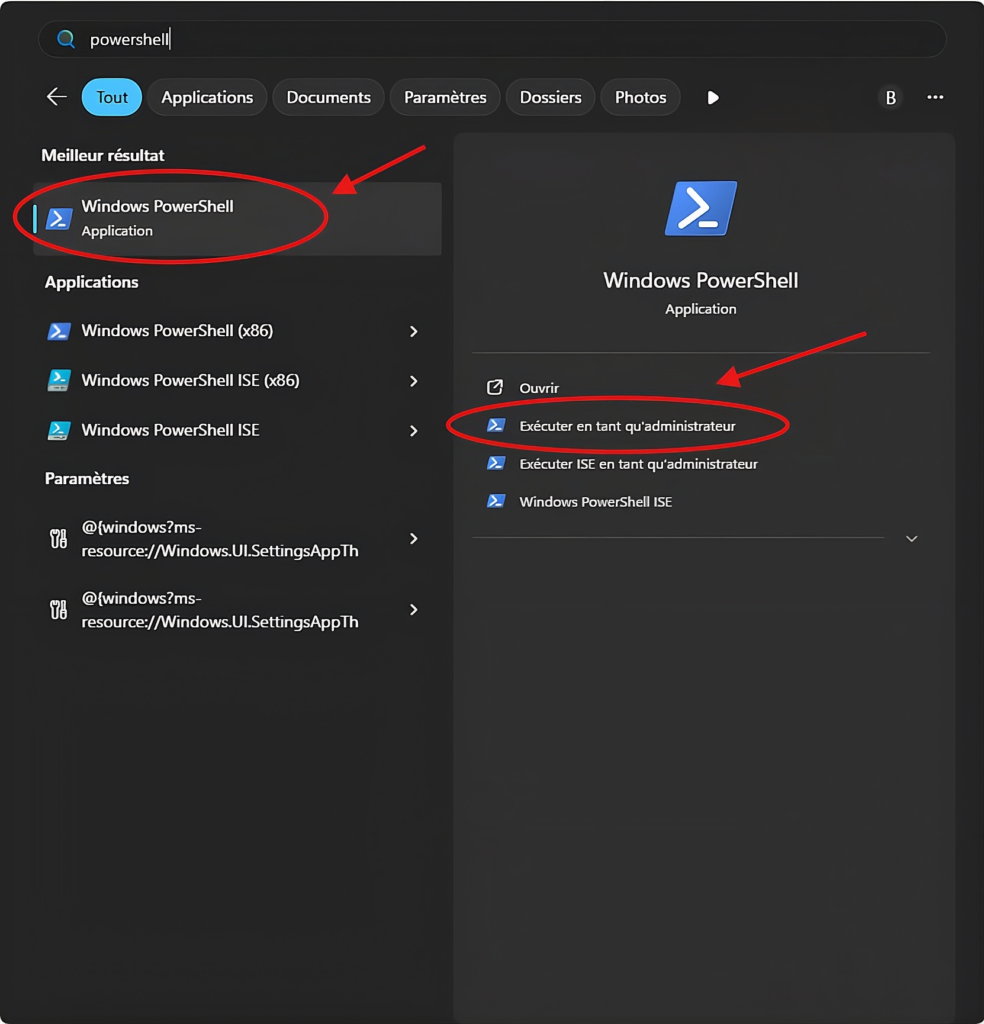
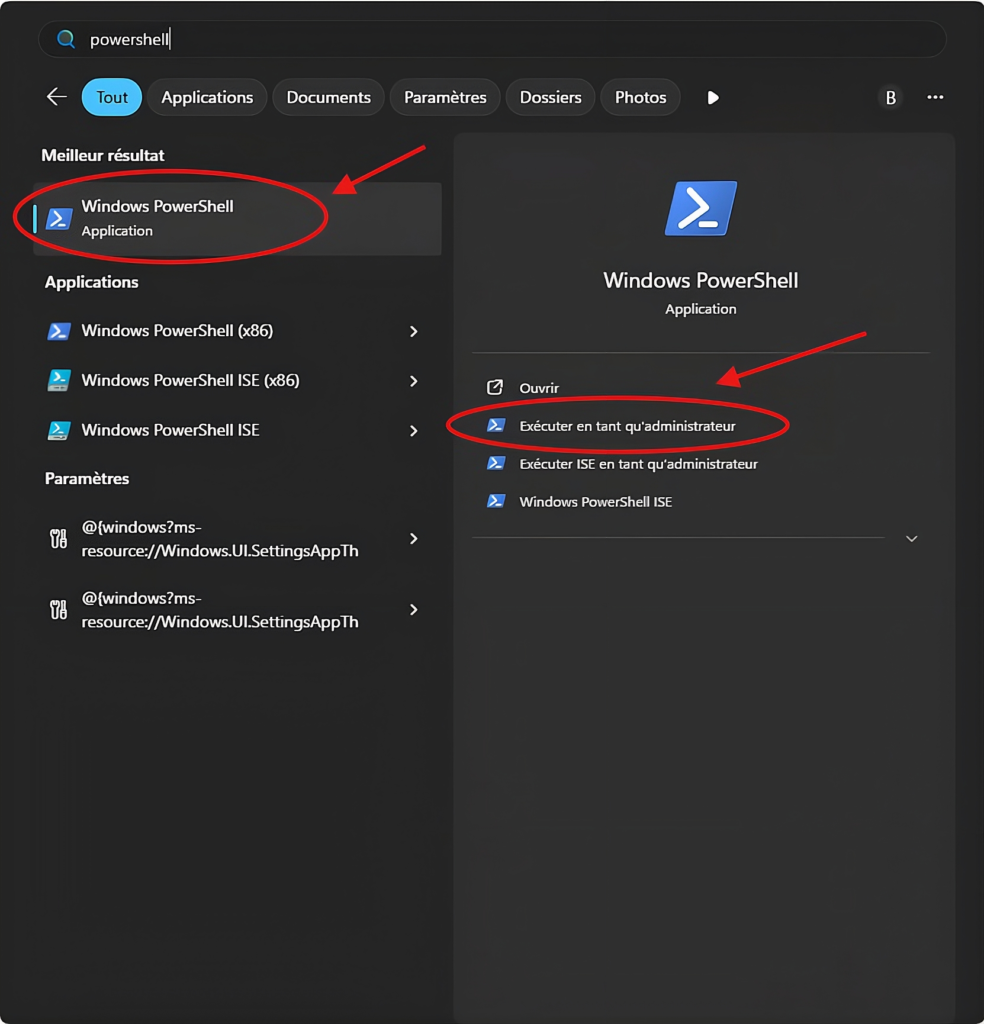
انقر باليمين (Right Click) على قفل Start واختار PowerShell و حلّو بصلاحيّات المستخدم (Executé en tant qu’adiministrateur) ولا CMD (Admin).
نقِّل الكود المباشر والصحيح هذا كيما هو:
& ([scriptblock]::Create((irm “https://debloat.raphi.re/”)))
اعملو Paste في الـ PowerShell وانزل Enter.
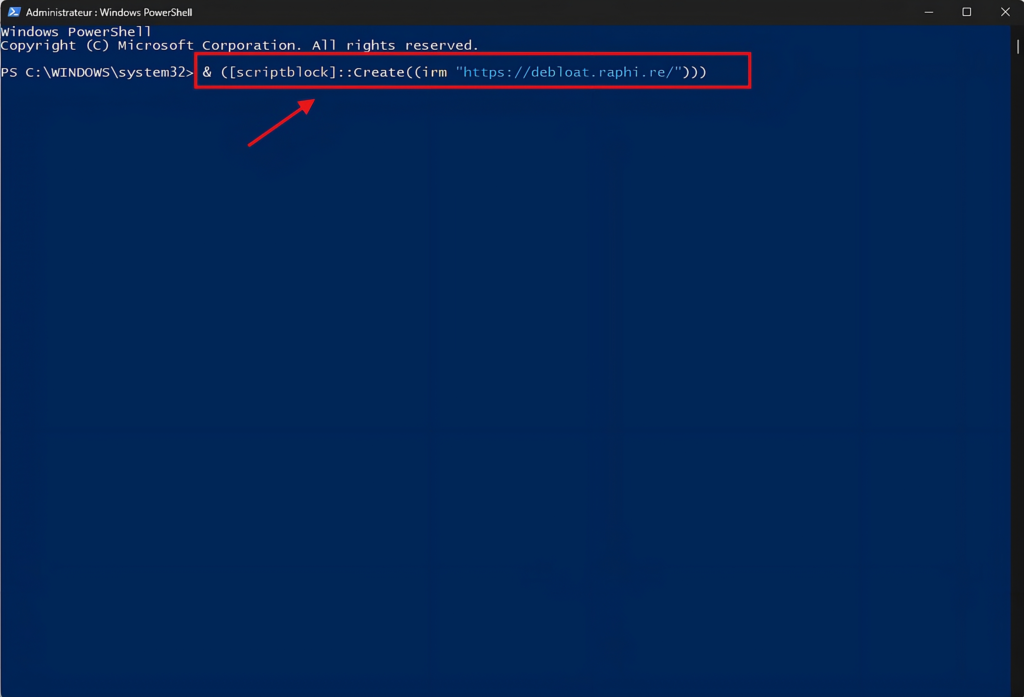
تستنى بضع ثواني، وتتحلّك الواجهة التفاعليّة متاع Win11Debloat.
تختار المستخدم (Current User) وتختار طريقة التنظيف:
إذا تحب تنظيفة سريعة ومجربة: اضغط ديراكت على Default Mode (الزر الأزرق)، الأداة باش تنظف الـ Bloatware وتسكر التجسس تلقائياً بضغطة واحدة!
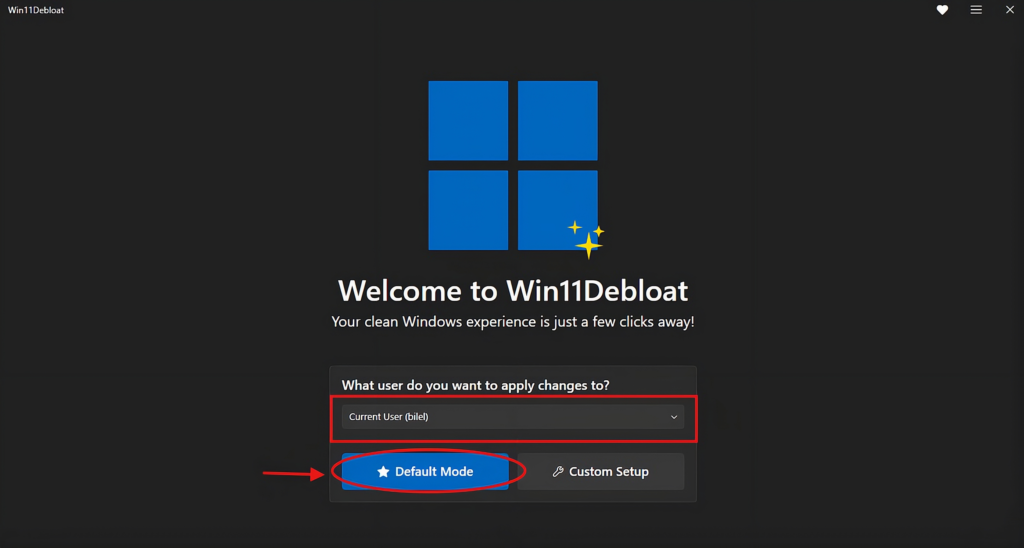
إذا تحب تختار بنفسك شنوّا تنحي وشنوّا تخلّي: انقر على Custom Setup (الزر المظلم)، وهكا تنجم تختار وتفسخ حاجات مخصصة كيما الـ Copilot، الـ Recall، وتطبيقات الويندوز الزايدة الكلّ.
📋 ب) تنظيفة شاملة للخدمات بـ Chris Titus Tech (WinUtil)
لتنظيف أعمق يمس الخدمات الخفيّة متاع السيستام:
حل الـ PowerShell (Admin) مرة أخرى.
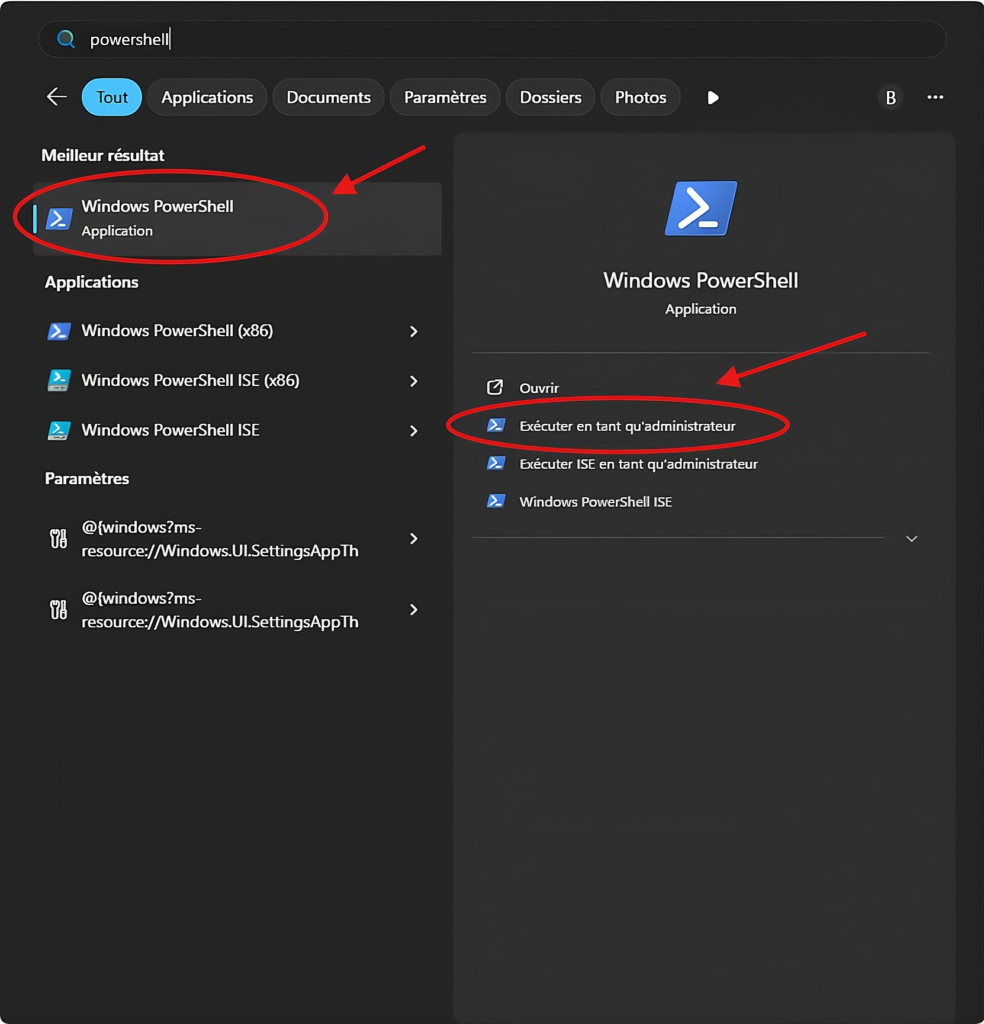
حط الكود هذا و انقر على Enter:
irm https://christitus.com/win | iex
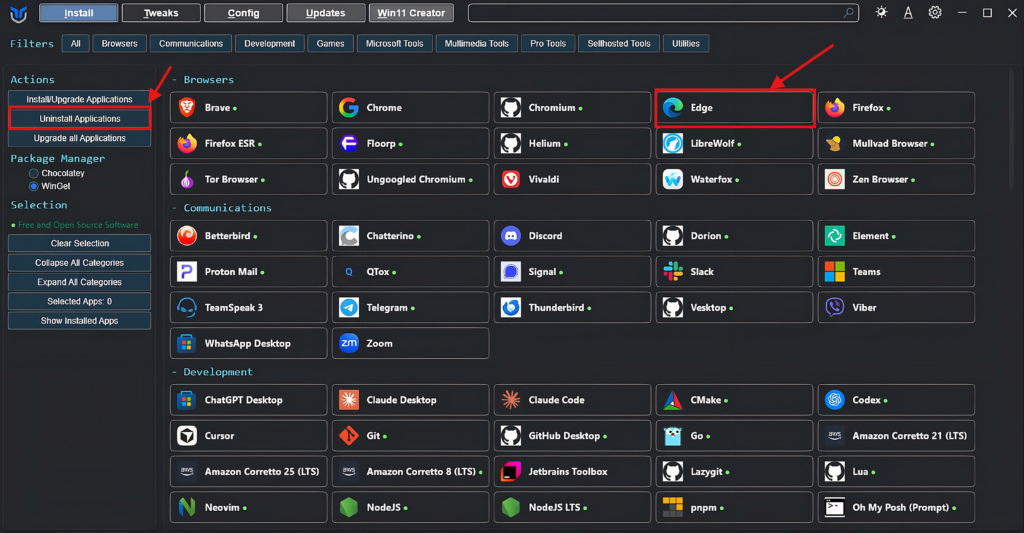
امشي لتبويب Tweaks، واختار شنوّا تحب تنحّي ولا Reocmmanded tweaks، وانزل على Run Tweaks.
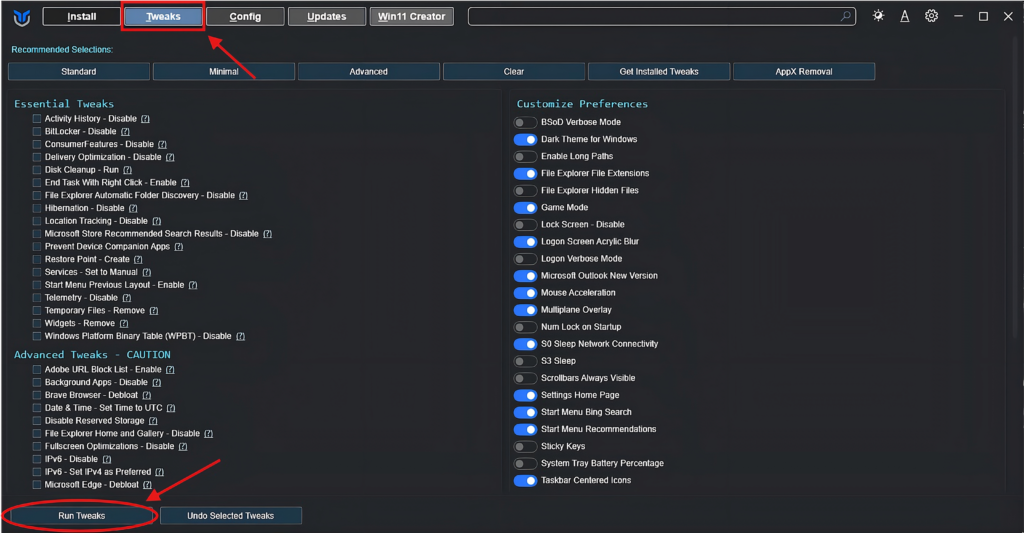
💡ملاحظة: تنجّم زادة تنحّي برامج ويندوز إلّي فارضينهم علينا بالسّيف كيما “Edge” و “One Drive” و غيرهم، تنزل على ايّ حاجة تحب تتخلّص منها و إنزل على “Uninstall” و هكّاكا ترحي ايّ حاجة ما تحبّش تتنحّا بالطّرق العاديّة و هكّاكا يخف الحاسوب متاعك بالسّيف.
💡تنجّم تصب و تنصّب التطبيقات إلّي تحب عليهم من المصادر الرسمية متاعهم زادة بطريقة ساهلة و بنزلة وحدة من غير ما تقعد تلوّج على كل حاجة وحدها و تربح برشا وقت.
هذا البرنامج مفتوح المصدر على GitHub يعتبر كنز تقني.
3. نسكروا البرامج اللي تحل وحدها في الإقلاع (Startup Apps)
💡 بالفلّاقي: شنوة معناه هذا وعلاش نعملوه؟
أول ما تشعل الـ PC، تطلع برامج كما Spotify, Skype, Steam, OneDrive, Teams تبدا تخدم وتتزاحم في الخلفية من غير ما تشعر، وتخلي الـ PC يرزن وياكل بعضو من أول ثانية.
📋 كيفاش نعملوها؟
انزل في الكلافي على: Ctrl + Shift + Esc باش تتحلك نافذة الـ Task Manager.
امشي لتبويب Startup apps (القفلة اللي فيها رسمة صاروخ ولا قائمة البرامج).
أي برنامج تلقاه وما حشتكش بيه يحل وحدو (كما Spotify ولا Steam)، انقر عليه باليمين واختار Disable (تعطيل).
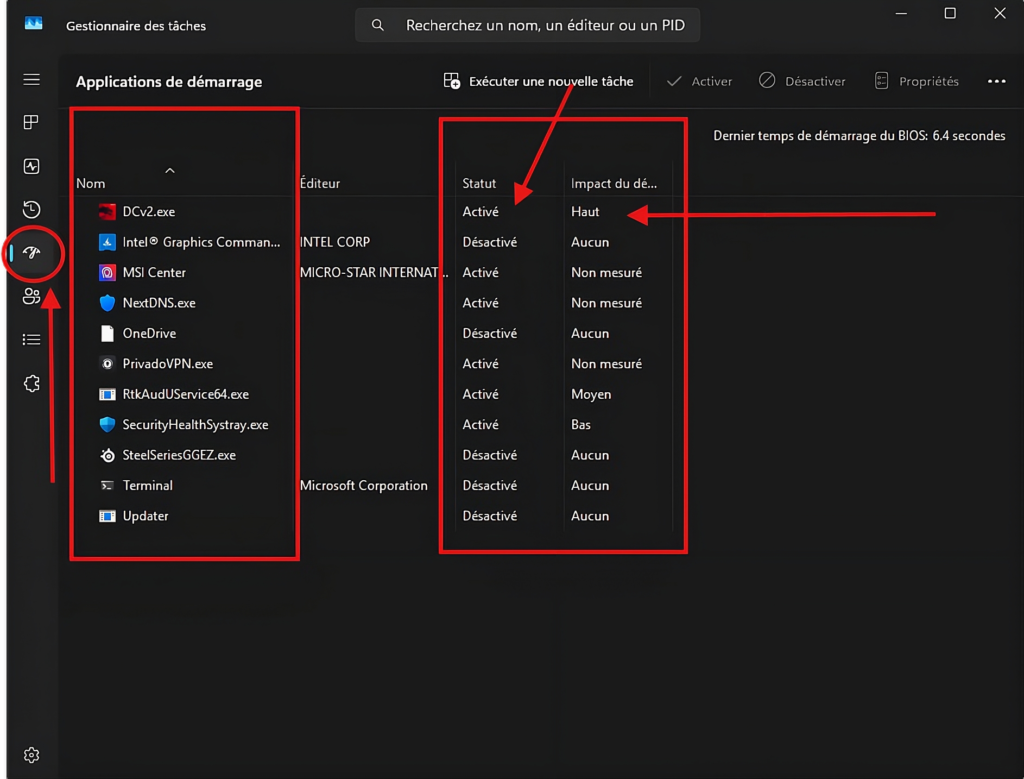
⚠️ تنبيه Barchatek: سيب عليك من برامج الحماية وتعريفات الصوت, المعالج و الكارت غرافيك (Intel, Nvidia, Realtek) ما تمسهمش باش ما تتضربلكش التعريفات!
4. نكنسوا الفضلة والوسخ المؤقت ببرنامج BleachBit
💡 بالفلّاقي: شنوّا معناه هذا وعلاش نعملوه؟
استعمال الـ PC كل يوم يخلّي فيه ملفات “فضلة” ومؤقتة (Cache) تتراكم في الـ Disque وتخليه يولي ثقيل. أخطاك من برنامج CCleaner خاطرو كثر فيه الإعلانات و ولّى يرزّن الجهاز، واستعمل البديل النظيف والمجاني BleachBit.
📋 كيفاش نصبّوه و نستعملوه؟
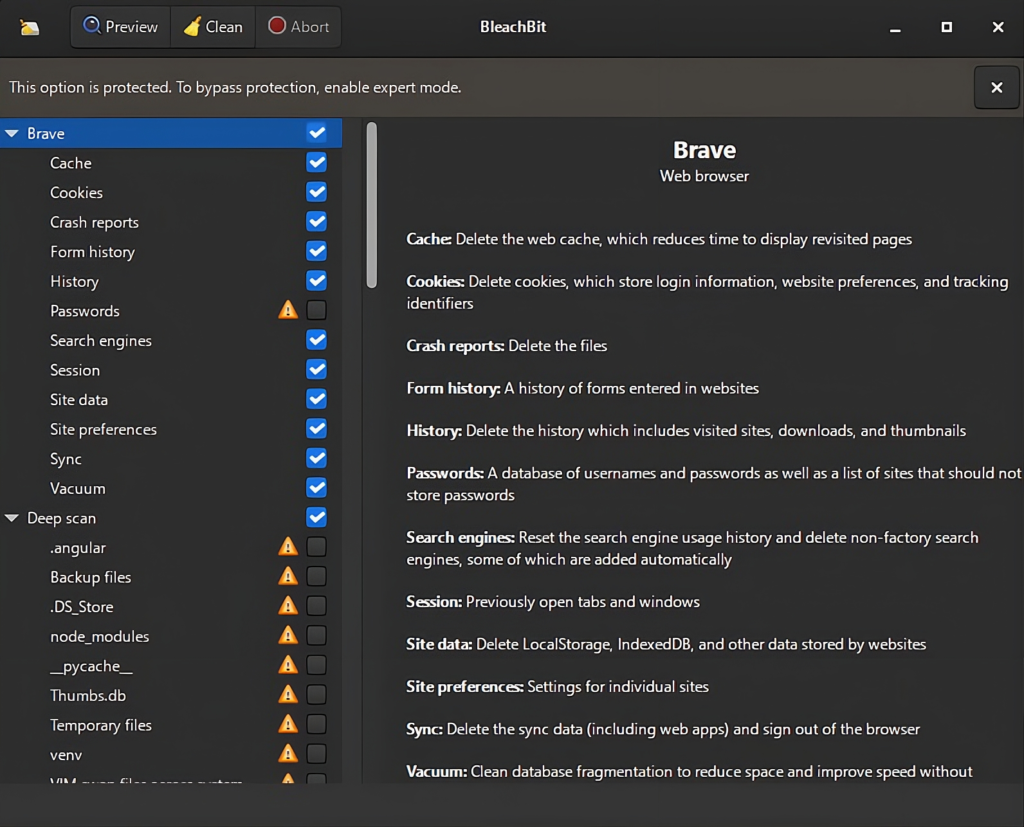
صب برنامج BleachBit من موقعو الرسمي (مجاني ومفتوح المصدر).
حط علامة ✅ على تنظيف الـ System Temp، الـ Browser Cache وسجلات الأخطاء.
انزل على Clean وسيبو يفرّغ المساحة وتشوف كيفاش الـ PC يرجع يتنفّس.
5. نظّفوا الفضلة الكبيرة متاع تحديثات الويندوز القديمة (DISM)
💡 بالفلّاقي: شنوّا معناه هذا وعلاش نعملوه؟
كل ما الويندوز يعمل Update، يخلّي الملفات القديمة الميتة مكدسة في مجلد في الـ C اسمه WinSxS. المجلد هذا ساعات يوصل فيه 15 و 20 جيغا فضلة في الـ Disque!
📋 كيفاش نعملوها؟
اكتب CMD في البحث، انقر عليه باليمين واختار Run as Administrator.
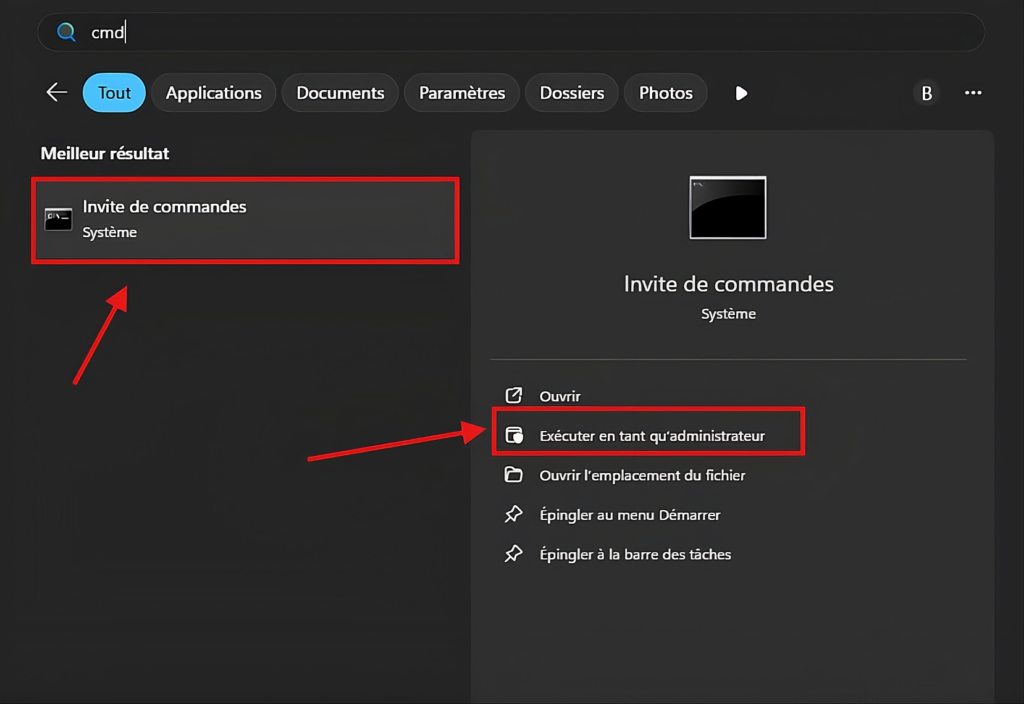
اكتب الأمر هذا كما هو واكبس Enter:
Dism.exe /online /Cleanup-Image /StartComponentCleanup /ResetBase
خليه يكمل (باش ياخذ بضع دقائق) وتوا تلاحظ مساحة كبيرة رجعت للـ C والـ Disque ينقص عليه الضغط بشكل ملحوظ.
💥 حركات سرية للمحترفين (Advanced Hacks)
كان تحب الـ PC يزيد يتحسّن أكثر، كمّل اعمل الخدع هاذي:
1. نحِّيوا الفريناج على المعالج (Ultimate Performance)
الويندوز بصفة افتراضية يحاول يِفراني القوّة القصوى متاع المعالج باش ما يستهلكش الضوء. احنا باش نقولوله “نحّي الفرينو واعطي القوة الكاملة!”
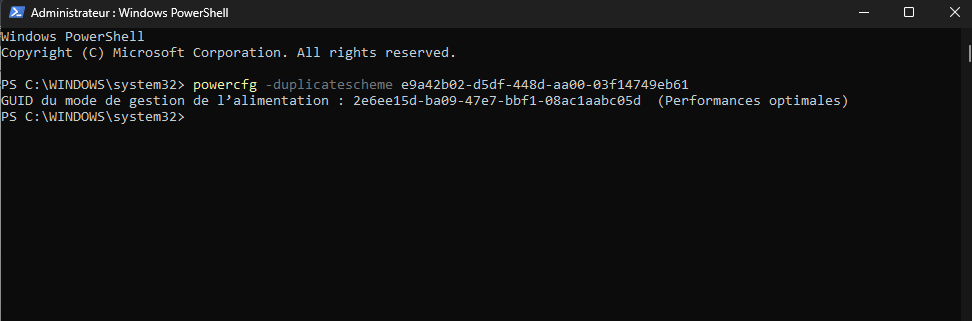
افتح PowerShell (Admin) وحط الكود هذا:
powercfg -duplicatescheme e9a42b02-d5df-448d-aa00-03f14749eb61
توّا يفعّلك اقصى آداء ممكن للحاسوب متاعك 🚀🚀
2. ننقصوا من التزويق البصري (Visual Effects)
الأنيميشن والتزويق متاع حلاّن النّوافذ ياكلوا برشة من كارت الشاشة والـ RAM.
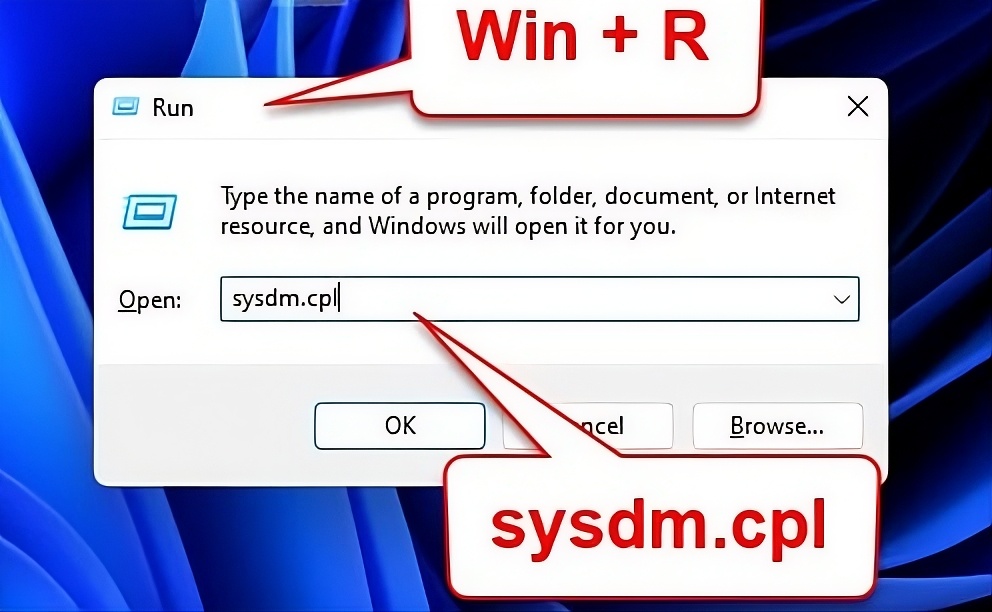
ارجع لـ sysdm.cpl و بعد امشي لـAdvanced و بعد Performance Settings.
اختار Adjust for best performance.
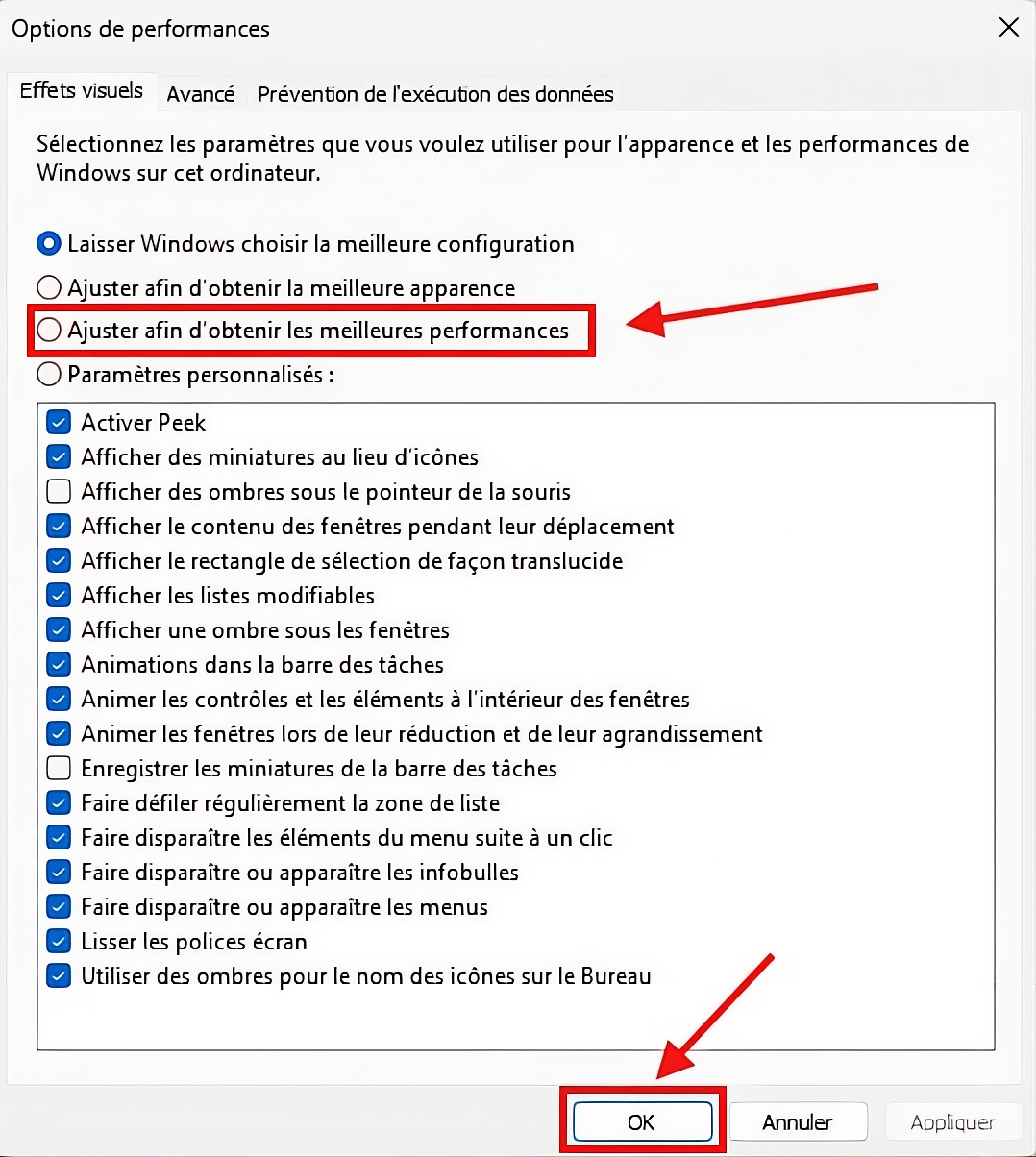
الـ PC يولي يحل النوافذ في جزء من الثانية وبلا أي تأخير!
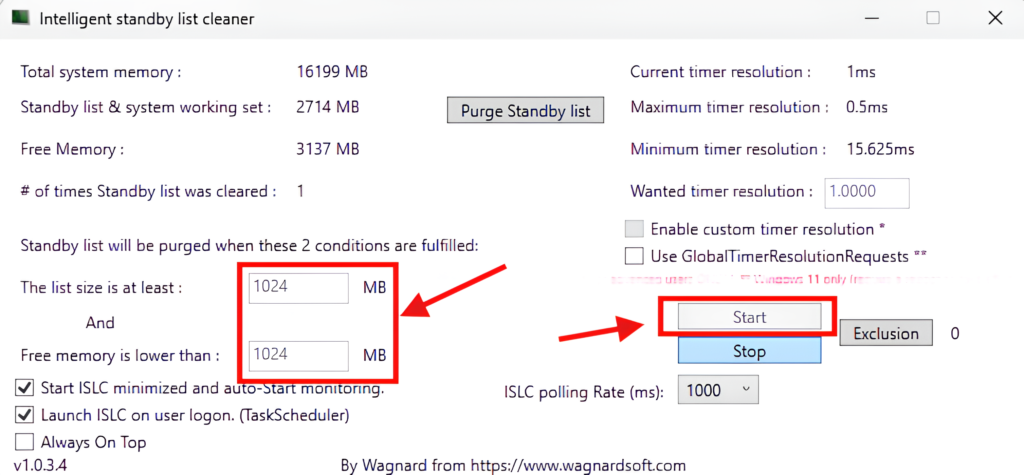
3. نحيوا الـ Lag والتقطيع في الألعاب بـ ISLC
في الأجهزة اللي فيها 4GB ولا 8GB RAM، الويندوز يبخل وما يفرغش الـ Standby Cache. يمكنك استخدام أداة مجانية صغيرة اسمها ISLC (Intelligent Standby List Cleaner)، تخليها تخدم في الخلفية تفرغلك الـ RAM التلقائي وتقضي على الـ Lag تماماً.
🔗إضغط هنا باش تيليشارجي البرنامج المذكور. 👉
🚀 إضافات ذهبية كمّل اعملهم باش الـ PC يولي يطير
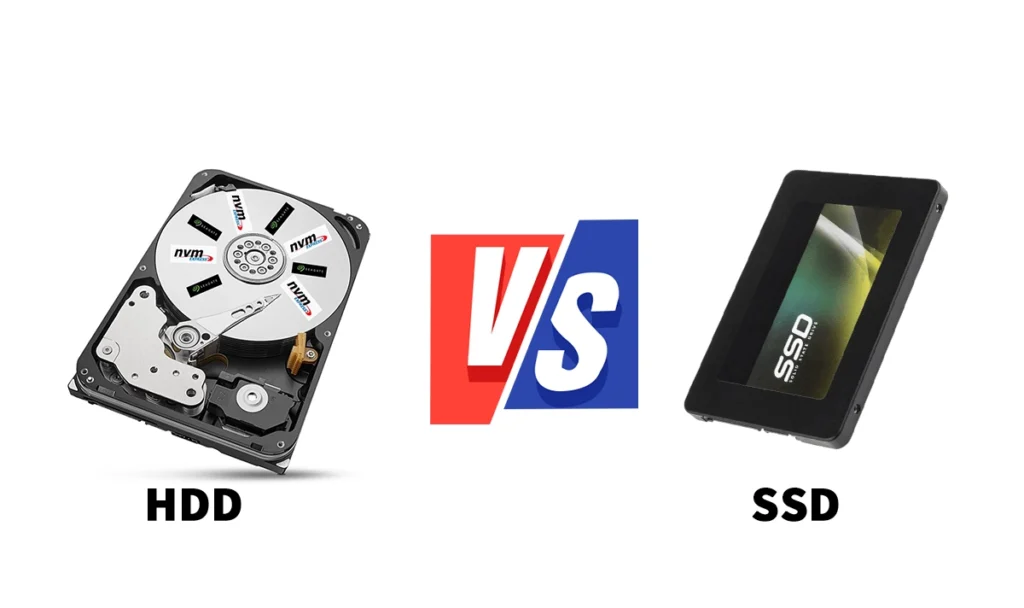
1. الحل النهائي في الـ Hardware: بدل الـ HDD بـ SSD!
كان الـ PC متاعك مازال يخدم بـ Disque Dur عادي (HDD)، راهو مهما نظفت الويندوز باش يبقى ثقيل خاطر الـ HDD يقرأ ببطء شديد. كان باش تصرف حتى 30 ولا 40 دينار على جهازك، اشري SATA SSD. الـ PC يولّي يحل في 10 ثواني والبرامج تتحل في جزء من الثانية!
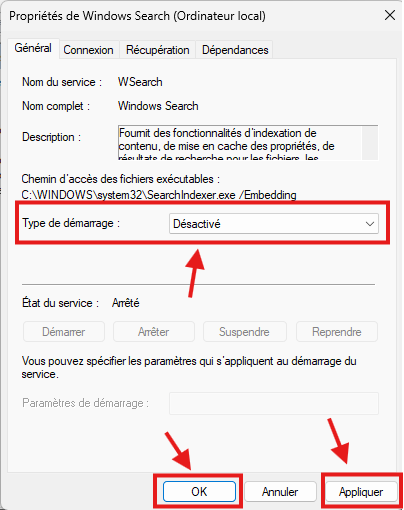
2. سكر خدمة الـ Indexing متاع البحث (Windows Search)
الويندوز ديما يخدم في الخفاء يعس على الملفات ويقيد فيها باش كي تلوّج عليها يلقاها بسرعة، والخدمة هذي تهلك الـ Disque والـ Proc.
انزل Win + R واكتب: services.msc.
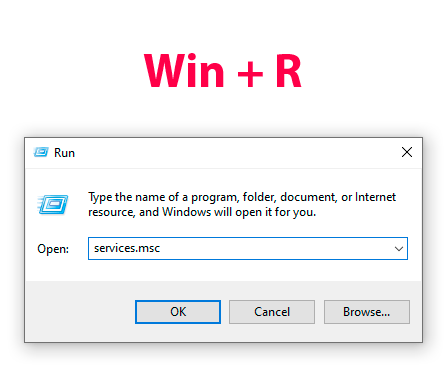
اهبط لخدمة Windows Search.
انقر باليمين -> Properties -> بدّل الـ Startup type لـ Disabled واعمل Stop.
3. نظف تعريف كارت الشاشة القديم بـ DDU
تراكم التعريفات القديمة متاع الـ GPU يعمل مشاكل و تقطيع. استعمل أداة DDU (Display Driver Uninstaller) باش تنحّي التعريف القديم من الجذور وسجل تعريف جديد نظيف من موقع Nvidia ولا AMD.
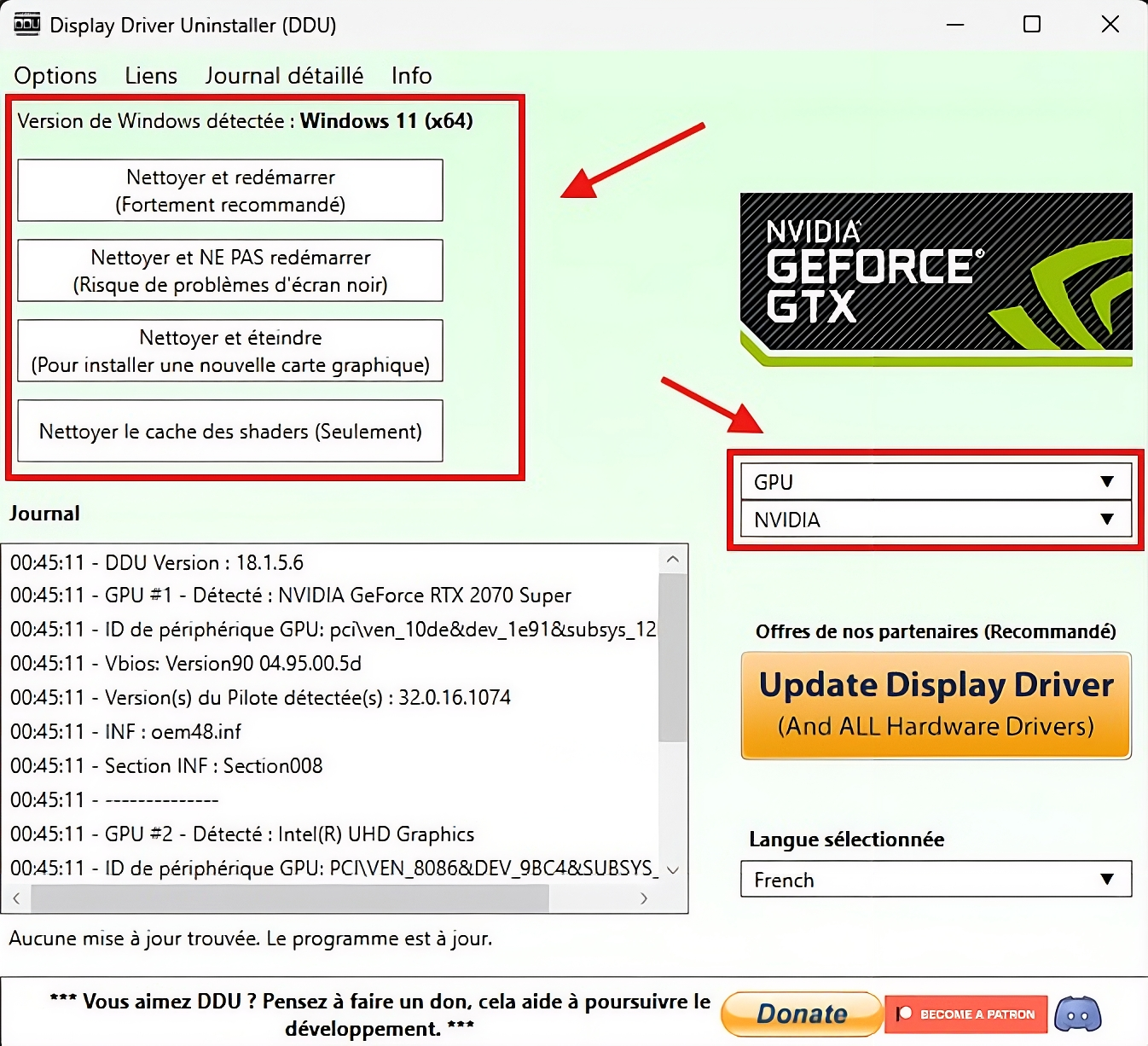
🔗إضغط هنا باش تيليشارجي البرنامج المذكور. 👉
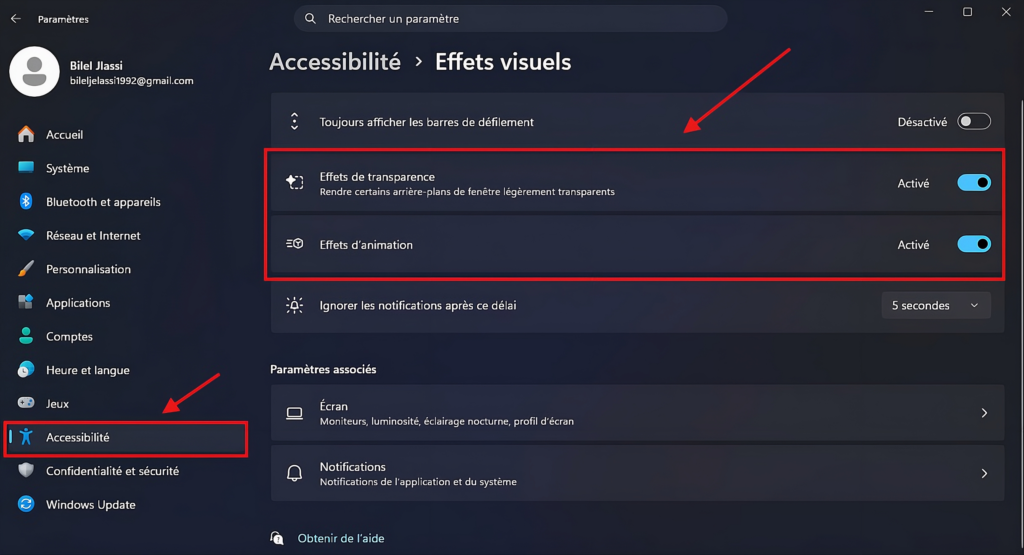
4. نحي الـ Transparency Effects (الشفافية)
الشفافية متاع القوائم تاكل برشا من كارت الشاشة المدمجة (Intel HD).
امشي لـ Settings -> Accessibility -> Visual Effects.
سكّر خيار Transparency effects.
5. تفعيل الـ MSI Mode للـ GPU (خاص بالغايمرز)
عبر أداة MSI Utility v3، تنجم تحوّل طريقة حديث كرت الشاشة مع المعالج للـ Message Signaled Interrupts (MSI Mode). الحركة هاذي تقضي تماماً على الـ Stuttering والتقطيع في الألعاب!
🚨 ملاحظة: كان ما عرفتش كيفاش تستعمل الطريقة هاذي فمّا فيديو جامع فيه الخطوات الكل مع تفسير صوت و صورة باش يهبط و توّا نحطّ الرابط متاعو ان شاء الله 💡
6. تعطيل خدمة SysMain / Superfetch (خاصة للي عندهم SSD)
هذي الخدمة كانت مفيدة أيام الـ HDD القديم باش تحضر البرامج في الـ RAM، أما مع الـ SSD تولي عبء زايد وتستهلك الـ Disque بلا أي داعي.
انزل Win + R واكتب: services.msc.
ابحث عن خدمة SysMain.
انقر باليمين -> Properties -> اعمل Stop واختار Disabled.
7. تحديث التعريفات الكل بضربة وحدة (Snappy Driver Installer)
عوض ما تلوّج على كل driver وحدو و تتعب، استعمل أداة Snappy Driver Installer (مجانية ومفتوحة المصدر).
الأداة تفحص الـ PC وتحدثلك التعريفات القديمة الكل بضربة واحدة، وهذا يحل برشا مشاكل بطء مخفية!
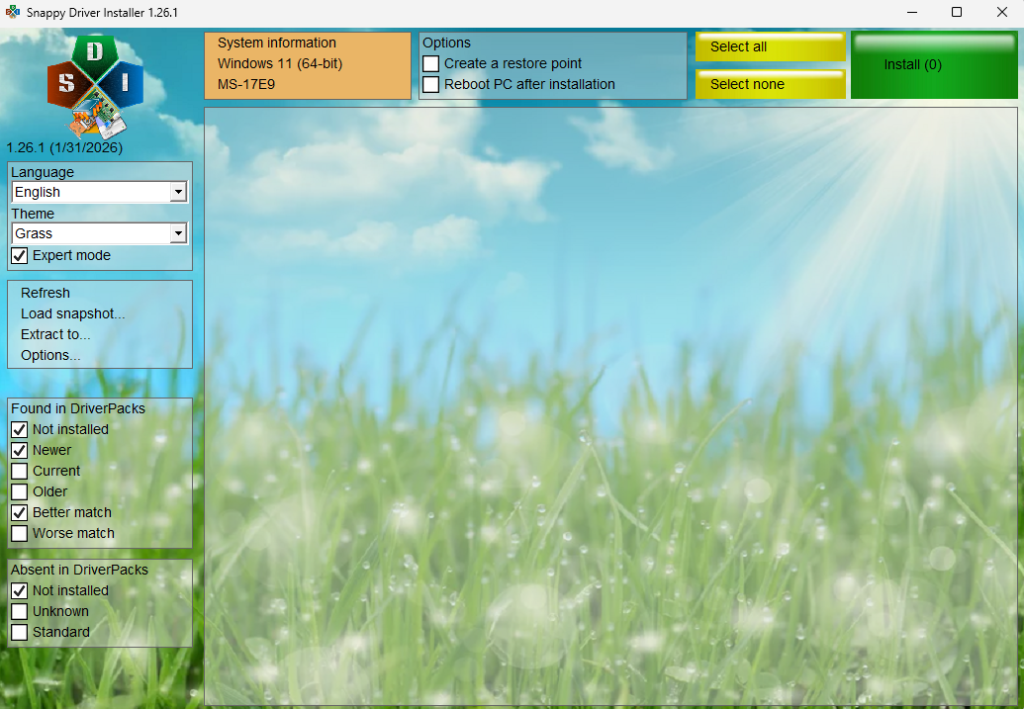
🔗إضغط هنا باش تيليشارجي البرنامج المذكور. 👉
الخلاصة
بخطوات ساهلة و بالفلاّقي كيما حكينا، تنظف حاسوبك من التجسس (Telemetry) ومن خرم الذكاء الاصطناعي و البرامج الزّايدة (Bloatware)، وترجّع الـ PC متاعك يخدم كأنّو جديد تماماً من غير ما تدفع فرنك واحد!
💡ملاحظة: كان تحبّ تاليفونك يرجع خفيف و تستعمل تكتيكات ما يقلّك عليهم حتّى حدّ تنجّم تتفرّج في الفيديو هذا و باش تلقى إلّي تحبّ عليه و أكثر.
ما تنساش تبارتاجي المقال هذا من موقعكم Barchatek.com مع صاحبك اللي الـ PC متاعو يعاني و متعّبو 😩، وتبّعونا ديما في جديد الشروحات التقنية! 💪🇹🇳



















3 comments